詳細內容請看 【HTC真好用】解決Evernote變更密碼的困擾。
這些日子感謝大家熱烈支持,為了提供更多服務,【HTC真好用】會慢慢搬到新家 01UNI.com 跟 01UNI.com部落格,希望各位能繼續支持,感恩啦!

好用的HTC手機經驗分享。
2013年3月15日 星期五

2013年2月1日 星期五
最吸引人的HTC小工具。
HTC手機最讓人愛不釋手的就是HTC Sense,其中搭配設計感十足的外觀與貼心方便功能的小工具,更是讓HTC玩家最愛拿出來炫耀的特點,這一篇來告訴大家如何活用小工具吧!
先給大家看看我的七個桌面放了那些好用的小工具呢?
除了主頁跟右邊那一頁放了一些常用的APP之外,其他五頁都是全畫面的小工具。
蝴蝶機5吋螢幕配上滿版的小工具,還有甚麼比這個更吸引人呢?
▼一打開手機就會呈現出來的主頁,保留預設的【天氣跟時間】低調地躺在下方,我只新增小型的【行事曆】,提醒我下一個會議時間。畫面輕鬆不壅塞,沒有滿滿的APP圖示,中間刻意不放東西就像國畫的留白,這才是我希望過的簡單生活。

2013年1月26日 星期六

2013年1月14日 星期一
APP刪除與整理_簡單快速。


2013年1月13日 星期日
蝴蝶機上網可不只一招!
不只是蝴蝶機,上一支One X也有同樣的大絕招啦!
第一招最方便,記得先申辦手機行動數據上網。
只要打開行動數據開關(就是大家常說的3G上網)就搞定了。
第二招最快速省錢。通常是家中、公司、咖啡廳或速食店有提供Wi-Fi服務的地方,傳輸速度快又不用擔心流量限制。
第三招最神奇,借用PC或筆電來讓HTC手機上網,這個真的比傑克還神奇,如果飯店、公司或家裡沒有提供Wi-Fi,就可以讓HTC手機透過USB傳輸線連接筆電來上網,傳輸速度快又免費。
以上三招都是讓你的HTC手機可以上網,下面兩招是把愛心分享給朋友。
第四招最有愛心,分享Wi-Fi,分享給別人。
第五招不只有愛心還手牽手心連心,連接USB傳輸線來分享網路給筆電。
反正招式很多可以應付各種突發狀況,不只獨善其身還可以兼善天下喔!真是佛心來的啦!
======================================================
【第一招】最方便,只要打開行動數據開關(就是大家常說的3G上網)就搞定了。
記得先申辦手機行動數據上網,使用量大的朋友請申請吃到飽方案,使用量少的人可以申辦固定流量方案(例如:200MB或是1GB固定流量,請洽詢全國各大電信商門市)。
▼勾選【開】就可以開啟"行動數據",就這麼簡單。

第一招最方便,記得先申辦手機行動數據上網。
只要打開行動數據開關(就是大家常說的3G上網)就搞定了。
第二招最快速省錢。通常是家中、公司、咖啡廳或速食店有提供Wi-Fi服務的地方,傳輸速度快又不用擔心流量限制。
第三招最神奇,借用PC或筆電來讓HTC手機上網,這個真的比傑克還神奇,如果飯店、公司或家裡沒有提供Wi-Fi,就可以讓HTC手機透過USB傳輸線連接筆電來上網,傳輸速度快又免費。
以上三招都是讓你的HTC手機可以上網,下面兩招是把愛心分享給朋友。
第四招最有愛心,分享Wi-Fi,分享給別人。
第五招不只有愛心還手牽手心連心,連接USB傳輸線來分享網路給筆電。
反正招式很多可以應付各種突發狀況,不只獨善其身還可以兼善天下喔!真是佛心來的啦!
======================================================
【第一招】最方便,只要打開行動數據開關(就是大家常說的3G上網)就搞定了。
記得先申辦手機行動數據上網,使用量大的朋友請申請吃到飽方案,使用量少的人可以申辦固定流量方案(例如:200MB或是1GB固定流量,請洽詢全國各大電信商門市)。
▼勾選【開】就可以開啟"行動數據",就這麼簡單。
2013年1月11日 星期五
蝴蝶機的USB碟不見了? MTP是甚麼? 怎麼使用呢?
沒錯! 把蝴蝶機用USB線接到PC後,不會再看到USB碟了!!!
出現MTP裝置,MTP是甚麼?
MTP模式是微軟制訂的媒體傳輸協議(Media Transfer Protocol),透過Windows Media Player 10以上可以輕鬆管理影音檔案。Android 4.1開始使用這種方式來取代USB碟模式,基本上也不要擔心,因為兩者使用上幾乎沒有差別,同樣可以透過USB線來互傳檔案。
那何必改MTP模式呢?好處就是你可以同時在手機跟PC上存取手機上的檔案,記得以前手機接上PC後(變成USB碟)手機就不能執行某些APP了(還能接電話啦!),尤其是一些APP安裝在SD卡上的話。而且當手機脫離PC之後還要等一會兒,讓手機重新掃過內部儲存空間或室外插SD記憶卡之後才能正常運作,遇到我這種2000多首歌曲的,等好............久喔!
把蝴蝶機插上PC吧!
▼在Windows 7下會看到正在安裝裝置驅動程式軟體。

出現MTP裝置,MTP是甚麼?
MTP模式是微軟制訂的媒體傳輸協議(Media Transfer Protocol),透過Windows Media Player 10以上可以輕鬆管理影音檔案。Android 4.1開始使用這種方式來取代USB碟模式,基本上也不要擔心,因為兩者使用上幾乎沒有差別,同樣可以透過USB線來互傳檔案。
那何必改MTP模式呢?好處就是你可以同時在手機跟PC上存取手機上的檔案,記得以前手機接上PC後(變成USB碟)手機就不能執行某些APP了(還能接電話啦!),尤其是一些APP安裝在SD卡上的話。而且當手機脫離PC之後還要等一會兒,讓手機重新掃過內部儲存空間或室外插SD記憶卡之後才能正常運作,遇到我這種2000多首歌曲的,等好............久喔!
把蝴蝶機插上PC吧!
▼在Windows 7下會看到正在安裝裝置驅動程式軟體。
2013年1月8日 星期二
蝴蝶機新手再看一下!
恭喜開機成功了! (還沒開機的朋友請先看 蝴蝶機新手先看! )
接下來說明一下新手還要注意的幾個小地方,這一篇並不是要教你怎麼使用每一個功能(各功能的細節說明會另外撰寫新文章),主要是先簡單講解各個功能的注意事項,提醒一些選項的勾選或取消所代表的用意,最後還有幾個項目是請新手不要去動手調整的,以免造成使用障礙。
▼回到主頁會發現HTC貼心地附上說明,雖然只有幾行字,請各位新手務必耐心看完並且試作看看。
(點選右上角小圈圈小叉叉就可以關閉快速提示)
接下來說明一下新手還要注意的幾個小地方,這一篇並不是要教你怎麼使用每一個功能(各功能的細節說明會另外撰寫新文章),主要是先簡單講解各個功能的注意事項,提醒一些選項的勾選或取消所代表的用意,最後還有幾個項目是請新手不要去動手調整的,以免造成使用障礙。
▼回到主頁會發現HTC貼心地附上說明,雖然只有幾行字,請各位新手務必耐心看完並且試作看看。
(點選右上角小圈圈小叉叉就可以關閉快速提示)

2013年1月3日 星期四
簡單方便的三鍵! 掰掰,討人厭的海苔條。
配合Android 4的改變,手機面板上的四鍵變成三鍵了! 取消了【選項】鍵卻冒出"海苔條"。
有些朋友很不適應操作,也很看不順眼"海苔條",
別生氣,輕輕鬆鬆教你改回來!
先對新手朋友說明一下,
【返回】鍵在手機面板左下方,很方便可以在應用程式中回到上一頁。(有個朋友跳到水果陣營又跳回來,他說不能忍受找不到返回鍵,呵呵! 大多的遊戲或程式返回圖示都放在不一樣的地方)
中間是【HOME】,讓你直接跳回主頁桌面。
【最近應用程式】在右邊,顯示最近開啟過的應用程式,讓你快速切換不同應用程式。
(水果機的作法是四根手指頭一起往上滑,可是如果遊戲有支援多點觸控,就會誤判。有個玩音樂遊戲的朋友說遇到多個音符要一起按的時候,有時候會不小心暫停遊戲)
那....說的【選項】鍵呢? 別擔心看下去。

有些朋友很不適應操作,也很看不順眼"海苔條",
別生氣,輕輕鬆鬆教你改回來!
先對新手朋友說明一下,
【返回】鍵在手機面板左下方,很方便可以在應用程式中回到上一頁。(有個朋友跳到水果陣營又跳回來,他說不能忍受找不到返回鍵,呵呵! 大多的遊戲或程式返回圖示都放在不一樣的地方)
中間是【HOME】,讓你直接跳回主頁桌面。
【最近應用程式】在右邊,顯示最近開啟過的應用程式,讓你快速切換不同應用程式。
(水果機的作法是四根手指頭一起往上滑,可是如果遊戲有支援多點觸控,就會誤判。有個玩音樂遊戲的朋友說遇到多個音符要一起按的時候,有時候會不小心暫停遊戲)
那....說的【選項】鍵呢? 別擔心看下去。
2013年1月2日 星期三
信件只看到前幾封,其他的怎麼不見了?
剛剛使用HTC的朋友都會有一樣的問題,啊! 信怎麼不見了!
別擔心通通都還在雲端,只是顯示前幾封給你看。
接下來教你怎麼收到每一封信,如何控制收信流量? 還有設定信件通知。
▼通常會看到類似以下的內容,只有幾封信件,難怪會嚇一跳。

別擔心通通都還在雲端,只是顯示前幾封給你看。
接下來教你怎麼收到每一封信,如何控制收信流量? 還有設定信件通知。
▼通常會看到類似以下的內容,只有幾封信件,難怪會嚇一跳。

怎麼讓舊手機的連絡人跳進蝴蝶裡呢?
別緊張,也別急著上網找撇步跟秘方,HTC已經幫我們規劃了最簡單方便的方法。
第一種完全不需要先把電話簿資料匯出,只要透過藍芽就可以讓舊手機連絡人通通跳進蝴蝶。
第二種方法把SIM卡的連絡人匯入到手機中。
原本是第一次開機過程就會順利匯入舊手機聯絡人資料,
如果你已經開過機了! 也沒關係,還有更簡單的方法。
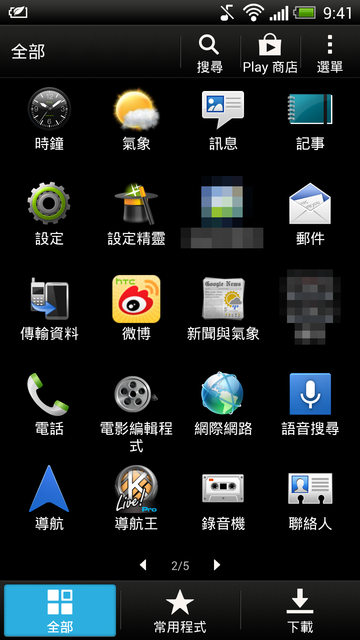
程式集裡頭應該會看到【傳輸資料】,點一下

第一種完全不需要先把電話簿資料匯出,只要透過藍芽就可以讓舊手機連絡人通通跳進蝴蝶。
第二種方法把SIM卡的連絡人匯入到手機中。
原本是第一次開機過程就會順利匯入舊手機聯絡人資料,
如果你已經開過機了! 也沒關係,還有更簡單的方法。
程式集裡頭應該會看到【傳輸資料】,點一下
SD卡? 買哪個牌子? 多大容量? 擺甚麼資料? 怎麼管理呢?
一般來說蝴蝶機的16GB就夠用了,拍拍照聽聽音樂,夠了! 真的夠了!!! 呵呵
不夠用的朋友可以先把手邊有的舊SD卡(不管多少GB)插上去使用,不一定要先買新的,
因為外插SD卡的內容是可以很方便搬移的,等到快滿了再買更大容量的來換新(唉! 我太節儉了)。
我懂,全新的蝴蝶當然要用全新的SD卡,那就...買吧!
自己是用ADATA microSDHC Class10 32GB 價格是1000元有找,讀寫效率都夠用,聽音樂看高畫質影片都不很流暢,聽說有更高速的Premier Pro microSDHC UHS-I U1 32GB (很漂亮金色的)不過要兩張多的小朋友,就看您自己的預算了!
2013年1月1日 星期二
不用再等晚間新聞的氣象報告了!
HTC最吸引人的時間氣象小工具(Widget)會出現在畫面右下方,這次可是個大改變,老用戶都知道原先的時間氣象小工具是放置在畫面正上方,這次終於來點不一樣的感受了。
▼可是怎麼出現沒有可用氣象資料呢? 別擔心,那是因為蝴蝶機還沒搜尋到你的位置。
還記得第一次開啟蝴蝶機過程有一個"使用Google定位",如果你沒有開啟"允許Google的定位服務..."選項,就沒有辦法根據你的Wi-Fi位置來判斷身處那一個城市。
先不擔心這個設定,待會教你怎麼修改,先繼續看下去。
▼只要點選"我的位置",就會進入【氣象】。
▼可是怎麼出現沒有可用氣象資料呢? 別擔心,那是因為蝴蝶機還沒搜尋到你的位置。
還記得第一次開啟蝴蝶機過程有一個"使用Google定位",如果你沒有開啟"允許Google的定位服務..."選項,就沒有辦法根據你的Wi-Fi位置來判斷身處那一個城市。
先不擔心這個設定,待會教你怎麼修改,先繼續看下去。
▼只要點選"我的位置",就會進入【氣象】。


2012年12月31日 星期一
蝴蝶機新手先看!
身邊好多位朋友陸續拿到HTC蝴蝶機,有些是駕機投奔自由,第一次接觸HTC,
這兩個星期回答了好幾次相同的使用疑問,
他們聽完答案之後都是同樣的驚呼"這麼方便喔!"。
既然他們誠心誠意地問,我就客客氣氣地跟大家再說一次。
先提醒大家找到一個有網路的地方之後再開啟心愛的蝴蝶機,
因為後面的開機過程有些需要設定帳號密碼,雖然往後再設定也可以,但是能夠先上網還是比較方便。
例如:第一種自己家裡或公司可以使用Wi-Fi無線上網,
第二種是手機有申辦上網,不管是吃到飽方案或是1GB固定流量方案都可以,
附註:如果手機並沒有申辦上網方案的朋友建議找個有Wi-Fi無線上網的場所,不然手機上網費用會高一點。(有些朋友搞不清楚Wi-Fi無線上網跟3G手機上網的差別,簡單來說就是Wi-Fi幾乎都是不需要額外費用,3G手機上網通常需要向電信業者申請付費方案)
▼第一次開機之後,請先【選擇語言】,大部分的朋友應該都選中文(繁體)。
(不好意思,前面幾張照片是One X抓圖的,因為蝴蝶太開心的,前幾張圖忘記抓)

這兩個星期回答了好幾次相同的使用疑問,
他們聽完答案之後都是同樣的驚呼"這麼方便喔!"。
既然他們誠心誠意地問,我就客客氣氣地跟大家再說一次。
先提醒大家找到一個有網路的地方之後再開啟心愛的蝴蝶機,
因為後面的開機過程有些需要設定帳號密碼,雖然往後再設定也可以,但是能夠先上網還是比較方便。
例如:第一種自己家裡或公司可以使用Wi-Fi無線上網,
第二種是手機有申辦上網,不管是吃到飽方案或是1GB固定流量方案都可以,
附註:如果手機並沒有申辦上網方案的朋友建議找個有Wi-Fi無線上網的場所,不然手機上網費用會高一點。(有些朋友搞不清楚Wi-Fi無線上網跟3G手機上網的差別,簡單來說就是Wi-Fi幾乎都是不需要額外費用,3G手機上網通常需要向電信業者申請付費方案)
▼第一次開機之後,請先【選擇語言】,大部分的朋友應該都選中文(繁體)。
(不好意思,前面幾張照片是One X抓圖的,因為蝴蝶太開心的,前幾張圖忘記抓)

2012年12月27日 星期四
不要再管app2SD了!
app2SD是清朝時代的產物了! 呵呵
當時物力維艱,本機的容量大多不足,才需要把app搬到外插的SD記憶卡上。
android 4.0以上完全不需要這樣的應用程式了!
蝴蝶機內建的16G已經相當足夠使用了!
所有的app都可以安裝在內建16G,
至於外插的記憶卡可以用來放影片、MP3。
(32G或64G的SD卡就可以放很多Full HD的影片,建議買個【HTC Media Link HD】接在60吋電視上,就可以直接從手機撥放影片在客廳的大電視上觀賞,真的很方便)
當然有些應用程式會主動把較大容量的資料放在SD記憶卡上,
像導航之類的圖資可以放到記憶卡上面,
如果有買【導航王】的人可以試試看!
把內建16G的檔案搬到外插SD卡上也很簡單,
可以試試看用【es檔案瀏覽器】,用來複製、搬移、刪除檔案都很方便。
請繼續看 SD卡? 買哪個牌子? 多大容量? 擺甚麼資料? 怎麼管理呢?
歡迎分享到FB,加入FB好友
當時物力維艱,本機的容量大多不足,才需要把app搬到外插的SD記憶卡上。
android 4.0以上完全不需要這樣的應用程式了!
蝴蝶機內建的16G已經相當足夠使用了!
所有的app都可以安裝在內建16G,
至於外插的記憶卡可以用來放影片、MP3。
(32G或64G的SD卡就可以放很多Full HD的影片,建議買個【HTC Media Link HD】接在60吋電視上,就可以直接從手機撥放影片在客廳的大電視上觀賞,真的很方便)
當然有些應用程式會主動把較大容量的資料放在SD記憶卡上,
像導航之類的圖資可以放到記憶卡上面,
如果有買【導航王】的人可以試試看!
把內建16G的檔案搬到外插SD卡上也很簡單,
可以試試看用【es檔案瀏覽器】,用來複製、搬移、刪除檔案都很方便。
請繼續看 SD卡? 買哪個牌子? 多大容量? 擺甚麼資料? 怎麼管理呢?
歡迎分享到FB,加入FB好友
幫HTC洗個澡吧!
上次騎單車九天的過程把One X純白的機背搞得髒兮兮!
手指頭一摸到手機就看到明顯的油汙痕跡,
當時人都快累翻! 自己洗澡的力氣都沒了,那有時間擦手機。
先插播一下,One X真的很耐操,每天騎車時間都超過12小時,
又衰到七天半都在下雨,早上出大太陽,下午下大雨,
One X都堅守在工作岡位上(握把龍頭),真是講義氣呀!
根據東區黃先生的說法可以用橡皮擦,
好奇的試一下,果然輕輕鬆鬆就把髒污擦得一乾二淨,
而且軟軟的橡皮擦一點都不會刮傷機背,
接下來擦拭手機背面的喇叭細孔跟正面的聽筒細孔時,
有一點擔心橡皮擦屑屑會塞住細孔,擦得更小心了!
比較容易有狀況的是塑膠邊框跟觸控玻璃之間的縫隙別讓橡皮擦屑屑卡進去,
不然還真難挑出來。
(東區黃先生的方法不是挺管用的)
突然靈機一動,想到放在廚房的"魔術泡棉"(也有人稱為科技海綿),
只要沾一點點水(只能一點點濕潤喔!),
在機背上來回擦幾下就可以看到清潔的效果,
千萬只能沾一點點水,而且最好關機再清潔。
這種方法用在有IPX5防潑水的烤漆蝴蝶機殼上更是方便,
真的只要沾水擦擦就好乾淨,消除油汙手指痕,回復原來的閃閃光澤。
要清潔白色貝殼光澤的One X機背(或是蝴蝶機殼)千萬不能用有腐蝕性的溶劑或清潔劑,
酒精也不建議使用!
歡迎分享到FB,加入FB好友
手指頭一摸到手機就看到明顯的油汙痕跡,
當時人都快累翻! 自己洗澡的力氣都沒了,那有時間擦手機。
先插播一下,One X真的很耐操,每天騎車時間都超過12小時,
又衰到七天半都在下雨,早上出大太陽,下午下大雨,
One X都堅守在工作岡位上(握把龍頭),真是講義氣呀!
根據東區黃先生的說法可以用橡皮擦,
好奇的試一下,果然輕輕鬆鬆就把髒污擦得一乾二淨,
而且軟軟的橡皮擦一點都不會刮傷機背,
接下來擦拭手機背面的喇叭細孔跟正面的聽筒細孔時,
有一點擔心橡皮擦屑屑會塞住細孔,擦得更小心了!
比較容易有狀況的是塑膠邊框跟觸控玻璃之間的縫隙別讓橡皮擦屑屑卡進去,
不然還真難挑出來。
(東區黃先生的方法不是挺管用的)
突然靈機一動,想到放在廚房的"魔術泡棉"(也有人稱為科技海綿),
只要沾一點點水(只能一點點濕潤喔!),
在機背上來回擦幾下就可以看到清潔的效果,
千萬只能沾一點點水,而且最好關機再清潔。
這種方法用在有IPX5防潑水的烤漆蝴蝶機殼上更是方便,
真的只要沾水擦擦就好乾淨,消除油汙手指痕,回復原來的閃閃光澤。
要清潔白色貝殼光澤的One X機背(或是蝴蝶機殼)千萬不能用有腐蝕性的溶劑或清潔劑,
酒精也不建議使用!
歡迎分享到FB,加入FB好友
2012年5月11日 星期五
One X【自拍】開箱文。
可兒跟亞仁為了紀念認識一週年,兩個人特地到門市買了HTC One系列手機送給對方,在挑選手機的過程中就對全新Sense 4.0介面印象深刻。
亞仁對全球第一支四核心架構CPU以及12核心GPU手機的整體效能佩服不已,輕輕鬆鬆地執行目前市面上的APP,優越運算能力即使是最耗效能的3D遊戲也游刃有餘,反應靈敏的多工處理能力並搭配Sense 4.0可以快速切換不同的APP,再多的應用程式跟資料也能放進超大儲存空間與記憶體,4.7吋的超大螢幕不僅僅遊戲畫面精緻逼真,在車上導航也不用委屈自己的近視眼。1280*搭配Media Link HD在公司簡報鐵定讓拿著筆電的同事羨慕不已,讓亞仁下定決心非買不可One X的就是拍照功能,長期熱衷攝影的亞仁雖然也有貴重(又貴又重)的數位單眼,卻一直挑不到一台滿意的f2.0大光圈輕便隨手機,初次接觸One X就對開機到拍完照只花了不到一秒的優異表現讚嘆不已, 只要持續按住快門便會開始99張連拍高達800萬畫素的照片,完全沒有遲滯感,對於拍攝可兒俏皮表情真是張張精采,HTC全新開發的ImageChip影像處理晶片果然令人驚艷。
女大生可兒看上了更輕更薄的One S,採用AMOLED的4.3吋螢幕讓機身厚度只有0.79cm,重量也僅僅119.5公克,對小女生來說是最輕巧貼身的選擇。超耐刮不易髒污的陶瓷金屬外殼表面處理,拿在手上的觸感真的很特殊,不會有金屬外殼的冰冷感,也比塑膠機殼高貴多了。One S同樣內建Beats Audio音效來滿足可兒最在意的音樂聆聽效果,搭配流行音樂圈最風行的Beats耳機來重現錄音室的真實聆聽感受,特有的兩條紅色耳機線讓可兒在捷運上成為注目的焦點。超快的上網瀏覽速度是一定要的啦! 可兒最受不了慢吞吞的連線品質,走到哪拍到哪,當然也要打卡打到哪! Sense4.0的FriendStream整合型介面讓可兒隨時查看熱門社交網路上的動態更新,輕鬆追蹤好友的狀態訊息、上傳相片、通知等,還可以檢視或留言。不需要在Facebook、Twitter或Google+之間來回重複切換APP。
透過新上手的四天三夜行程,看看手機能從日常生活中食衣住行各方面帶給大家哪些更多的方便性。多年來HTC分析全球使用者的經驗,並針對所有需求整合成一個具備絕佳整合性的Sense 4.0介面,絕對不是在Google Play下載幾個單一APP能夠拼湊出來的,HTC手機有了Sense 4.0就不單單是一支手機,也是生活上的絕佳好幫手。透過深入淺出圖文並茂的文章,了解每一個精心規劃的貼心功能,讓可兒跟亞仁帶著大家體驗全新Sense 4.0的魅力!
亞仁對全球第一支四核心架構CPU以及12核心GPU手機的整體效能佩服不已,輕輕鬆鬆地執行目前市面上的APP,優越運算能力即使是最耗效能的3D遊戲也游刃有餘,反應靈敏的多工處理能力並搭配Sense 4.0可以快速切換不同的APP,再多的應用程式跟資料也能放進超大儲存空間與記憶體,4.7吋的超大螢幕不僅僅遊戲畫面精緻逼真,在車上導航也不用委屈自己的近視眼。1280*搭配Media Link HD在公司簡報鐵定讓拿著筆電的同事羨慕不已,讓亞仁下定決心非買不可One X的就是拍照功能,長期熱衷攝影的亞仁雖然也有貴重(又貴又重)的數位單眼,卻一直挑不到一台滿意的f2.0大光圈輕便隨手機,初次接觸One X就對開機到拍完照只花了不到一秒的優異表現讚嘆不已, 只要持續按住快門便會開始99張連拍高達800萬畫素的照片,完全沒有遲滯感,對於拍攝可兒俏皮表情真是張張精采,HTC全新開發的ImageChip影像處理晶片果然令人驚艷。
女大生可兒看上了更輕更薄的One S,採用AMOLED的4.3吋螢幕讓機身厚度只有0.79cm,重量也僅僅119.5公克,對小女生來說是最輕巧貼身的選擇。超耐刮不易髒污的陶瓷金屬外殼表面處理,拿在手上的觸感真的很特殊,不會有金屬外殼的冰冷感,也比塑膠機殼高貴多了。One S同樣內建Beats Audio音效來滿足可兒最在意的音樂聆聽效果,搭配流行音樂圈最風行的Beats耳機來重現錄音室的真實聆聽感受,特有的兩條紅色耳機線讓可兒在捷運上成為注目的焦點。超快的上網瀏覽速度是一定要的啦! 可兒最受不了慢吞吞的連線品質,走到哪拍到哪,當然也要打卡打到哪! Sense4.0的FriendStream整合型介面讓可兒隨時查看熱門社交網路上的動態更新,輕鬆追蹤好友的狀態訊息、上傳相片、通知等,還可以檢視或留言。不需要在Facebook、Twitter或Google+之間來回重複切換APP。
透過新上手的四天三夜行程,看看手機能從日常生活中食衣住行各方面帶給大家哪些更多的方便性。多年來HTC分析全球使用者的經驗,並針對所有需求整合成一個具備絕佳整合性的Sense 4.0介面,絕對不是在Google Play下載幾個單一APP能夠拼湊出來的,HTC手機有了Sense 4.0就不單單是一支手機,也是生活上的絕佳好幫手。透過深入淺出圖文並茂的文章,了解每一個精心規劃的貼心功能,讓可兒跟亞仁帶著大家體驗全新Sense 4.0的魅力!
雖然開箱時間有點慢,來看看幾張【另類的One X自拍】開箱照吧!

很少看到用One X來拍攝One X的吧!

訂閱:
文章 (Atom)